
Herramientas
Referencia de todo lo que trae E-SPACE: los comandos de Rhino, los componentes de Grasshopper, la app del Quest, la del celular, el visor web y los marcadores QR.
Comandos de Rhino
Todos empiezan con Es (de E-SPACE). Los nombres viejos XRSync… siguen funcionando como alias.
| Comando | Qué hace |
|---|---|
EsSync | Conecta o desconecta Rhino. Abre la sesión, arranca el servidor local si hace falta y muestra el QR. Mientras está conectado, cualquier cambio del modelo viaja a los visores. |
EsPanel | Abre el panel de E-SPACE: estado de la conexión, dispositivos conectados y atajos. Se puede acoplar junto al panel de capas. |
EsQR | Vuelve a mostrar la página con el QR y el código de la sesión (para que se una otro visor). |
EsSend | Reenvía la escena completa a los visores (útil como diagnóstico). |
EsSettings | Ajustes: servidor automático (sí / no), carpeta del servidor, alineación del modelo, interactividad de objetos de Rhino y más. |
EsMarker | Crea marcadores QR en el modelo. Pide las coordenadas de la esquina del QR (tipeadas o con un clic) y su nombre (ES-01, ES-02…), uno tras otro, hasta que apretás Enter sin escribir nada. |
EsMarkerPrint | Genera una hoja A4 con los QR de los marcadores listos para imprimir. |
EsPrecision | Prende o apaga el mapa de precisión: pinta cada objeto y una grilla en el piso según qué tan bien va a quedar el modelo en cada lugar, con los marcadores del documento (azul → verde → rojo). |
EsInteract | Permite mover, girar y/o escalar desde el visor los objetos normales de Rhino que tengas seleccionados (con un ajuste del documento y uno por objeto). |
EsUsers | Muestra u oculta en Rhino a los usuarios conectados: silueta, campo de visión y mirada. El celular se dibuja como un teléfono y el Quest como unos lentes. |
El panel de Rhino
El panel (EsPanel) reúne en un solo lugar el estado de la conexión, la lista de dispositivos conectados y los atajos de siempre: conectar, el QR de la sesión, los marcadores, el mapa de precisión, los usuarios en las vistas y la alineación. No guarda nada propio: lee y escribe lo mismo que los comandos, así los dos van siempre juntos.
Componentes de Grasshopper
El complemento agrega a Grasshopper la pestaña E-SPACE (con el logo del cubo). Para usarla hace falta estar conectado con EsSync.
Sync Geometry: mostrar geometría en el visor
Es el componente principal. Recibe geometría de tu definición, la muestra en la realidad mixta y devuelve lo que se haya movido allá.
| Entrada | Qué es |
|---|---|
| G Geometría | Mallas, polisuperficies, SubD, curvas, y también Text Dot y Text Entity (para numerar ladrillos o piezas). |
| M Material | Un color (Colour Swatch) o un material (Create Material). Si no hay, usa el color de la capa. |
| I Interacción | Qué se puede hacer en el visor: Mover, Rotar y/o Escalar (casillas). Sin nada marcado, la pieza queda fija. |
| L Capa | Capa de Rhino del objeto; se crea sola si no existe. Admite subcapas con ::. |
| V Vista | Modo de visualización: según la app, sombreado, realista, alámbrico o aristas. |
| T Transformación | Mover, rotar o escalar desde Grasshopper. Lo que muevas en el visor se suma encima. |
| P Padre | La salida Objeto de otro Sync Geometry: si el padre se mueve, este lo acompaña. |
| E Eventos | Qué eventos avisa el visor sobre este objeto (hover, tap). Vacío = todos. |
| H Mapa de precisión | Un interruptor: pinta la geometría en Rhino según qué tan precisa va a quedar con los QR. Solo cambia la vista previa en Rhino. |
Salidas: G la geometría en su posición actual (incluye lo que se movió en el visor), T la transformación actual y O el identificador del objeto, para usarlo como Padre de otro Sync Geometry.
Parámetros de Grasshopper en el visor
Al costado de cada slider, interruptor (toggle), lista de valores y botón aparece un cuadradito de E-SPACE. Encendido, ese parámetro aparece en la pestaña Param del visor y lo controlás desde ahí: Grasshopper recalcula y el modelo cambia al instante. El estado de los cuadraditos se guarda dentro del archivo .gh y no hace falta agregar componentes.
- Los sliders respetan sus límites, su paso y sus decimales. Cada uno tiene flechas ‹ ›, un slider para arrastrar y el número tocable, que abre un teclado numérico.
- Las listas se recorren con un botón; los botones se pulsan una vez, como en Grasshopper.
- Ejemplo clásico: Slider → List Item → Sync Geometry para mostrar de a una hilada, con el slider en el visor.
Leer el visor desde Grasshopper
Siete componentes Get (y su Deconstruct para abrir cada dato) te dan lo que el visor ve y hace, actualizado unas 15 veces por segundo:
| Componente | Qué entrega |
|---|---|
| Get Device | El nombre, el tipo (casco o celular), el plano y la posición del visor. |
| Get Gaze | El rayo de la mirada, el objeto mirado y el punto. |
| Get Hands | Las articulaciones y puntas de dedos de cada mano, y el pellizco. |
| Get Pointers | Los punteros (rayo del control o de la mano), de qué tipo son y si están presionados. |
| Get QR Codes | Los QR que el visor está viendo: su texto, su plano y su tamaño. |
| Get Markers | Los marcadores del documento (EsMarker): nombre, punto en la esquina del QR, plano y si siguen a su QR físico. |
| Get Environment | Planos del entorno detectados (piso, pared, techo, mesa). |
| Get Scan | La malla de un escaneo del espacio, cuando el visor la entrega. |
Todos aceptan entradas opcionales para filtrar: un dispositivo por nombre, solo cascos o solo celulares, solo la mano izquierda o la derecha, y un evento (por ejemplo, que solo se recalcule cuando alguien toca).
Eventos: reaccionar a lo que pasa en el visor
- On Hover: cuando una mano o puntero pasa por encima de un objeto.
- On Tap: un toque sobre el objeto (entrega un pulso y un contador).
- On Toggle: un interruptor que cambia con cada toque.
Y los gestos que reconoce el visor: Tap, Press, Release, DragStart, Drag, DragStop, HoldStart, HoldStop, además de HoverStart y HoverStop. Con eso podés hacer que tu definición reaccione a lo que hace quien usa el visor.
La app del Meta Quest 3
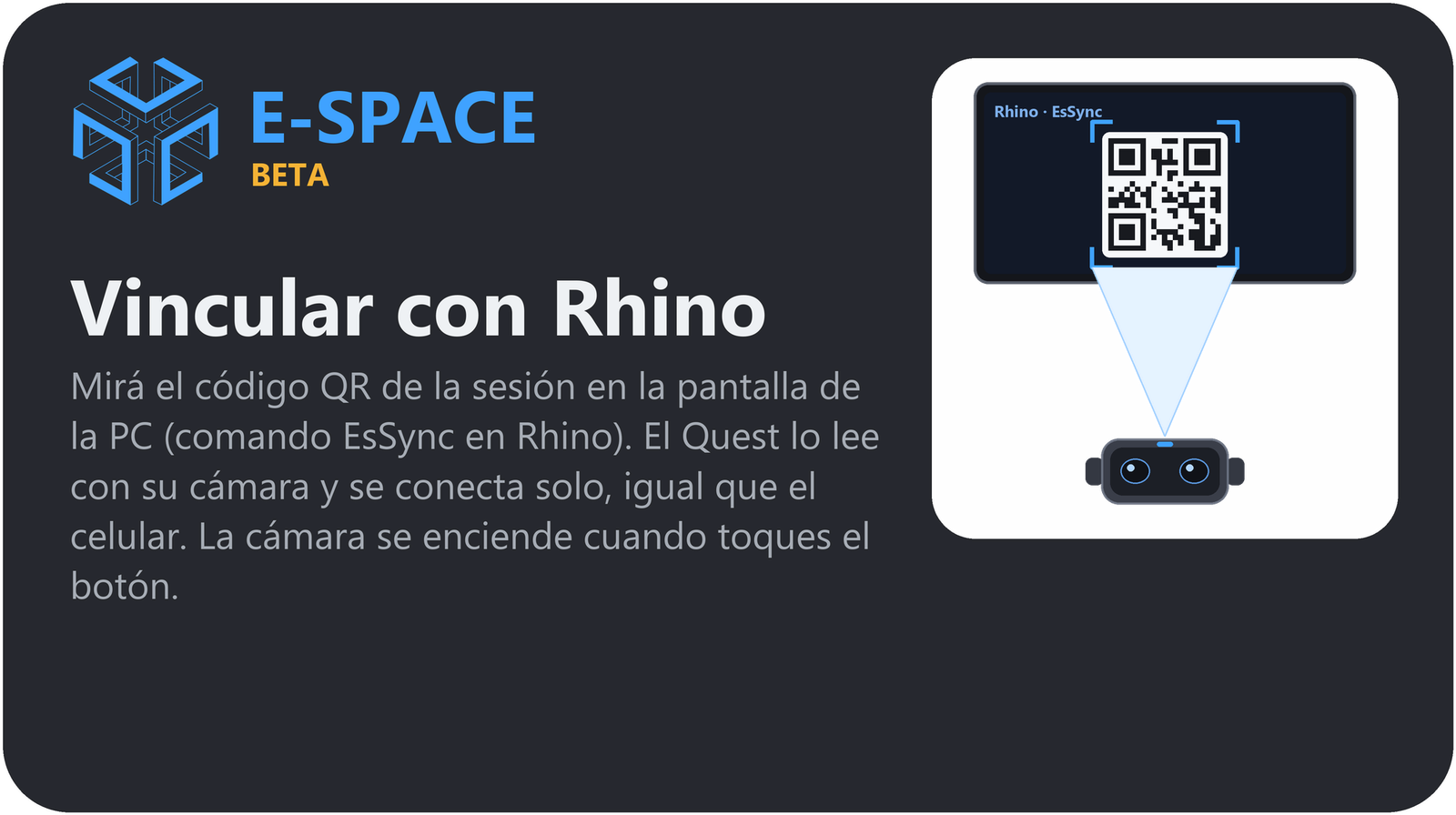
La app para ejecutar en obra, con las manos libres. Al abrirla se ve una animación de inicio («Leyendo tu espacio… Transformando tu espacio…») que termina con el logo y la bienvenida; sigue un tutorial de 6 pasos con las manos animadas (se puede saltar) y la tarjeta Vincular con Rhino. La cámara se enciende recién cuando tocás «Vincular».
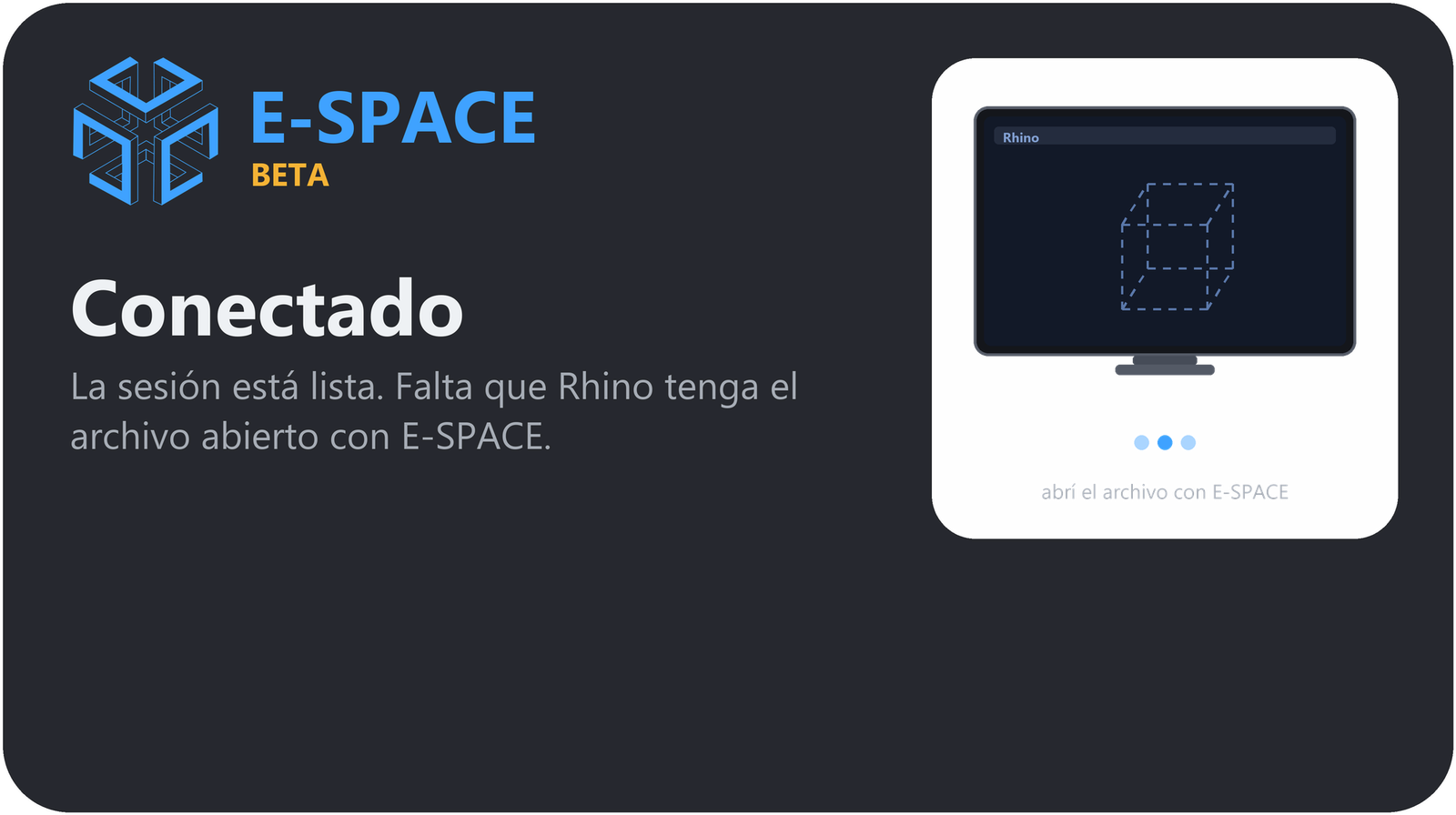
Con la sesión conectada, la app pregunta «¿Cómo querés ubicar el modelo?» (Con QR · A mano · Mesa o piso) y muestra un mini tutorial de la forma elegida. Al terminar la sesión, Cerrar (pestaña Sesión) apaga la app con una animación y un sonido de salida.
El menú del Quest
Se abre con el botón ≡ del control izquierdo o poniendo la palma de la mano izquierda hacia vos (sostenido medio segundo). Aparece delante tuyo, te acompaña si te movés y se cierra solo cuando dejás de mirarlo. Se toca con el rayo, con el gatillo, con el pellizco o con la yema del dedo.
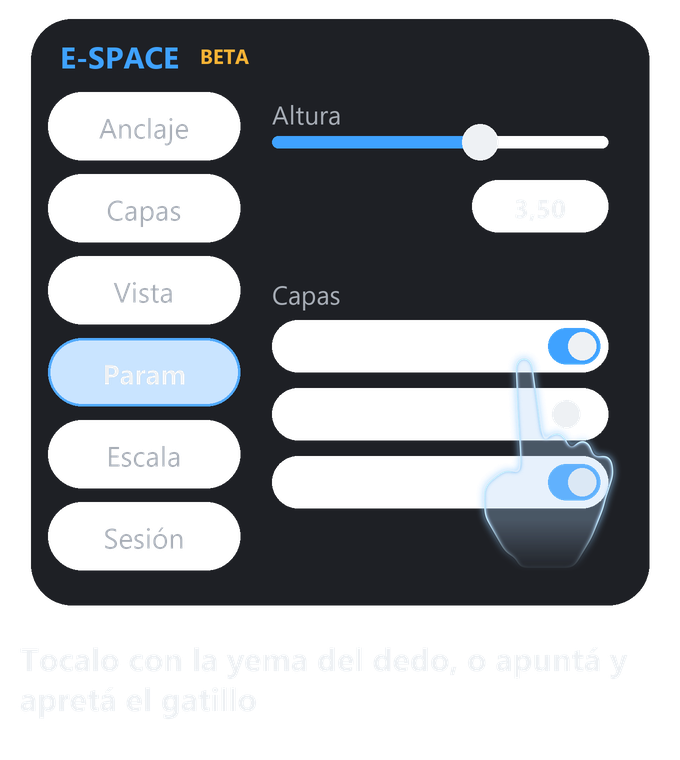
| Pestaña | Qué hay |
|---|---|
| Anclaje | Los tres modos: Con QR (precisión actual, indicador de confianza, estado de cada marcador, Reiniciar y Fijar), Puntos a mano (qué puntos faltan, Volver a anclar) y Piso / mesa (Piso o Mesa, medir la altura de la mesa, girar de a 15°, Reposicionar). |
| Capas | La lista de capas de Rhino con un interruptor en cada una. |
| Vista | Realista, Sombreado, Alámbrico o Aristas, para todo el modelo. |
| Param | Los parámetros de Grasshopper: sliders con flechas ‹ ›, número tocable con teclado numérico, interruptores, listas y botones. |
| Escala | 1:1, 1:5, 1:10, 1:25, 1:50 y 1:100. Con dos o más QR (o puntos a mano) el modelo queda siempre en 1:1; sobre el piso o una mesa podés elegir cualquiera. |
| Sesión | Datos del modelo y del servidor, Restablecer todo (pide confirmar), Desvincular y Cerrar. |
Los botones tienen como mínimo unos 2,5° de tamaño angular, lo que pide Meta para apuntar con comodidad. Los sonidos de la interfaz (abrir, cerrar, tocar, teclear) son suaves, afinados en una misma nota, igual que los de inicio y salida.
Agarrar, mover, girar y escalar
Apuntás a una pieza (con el rayo o la mano) y la agarrás con el gatillo o con el pellizco. Mientras la tengas agarrada:
Mover
El objeto va con tu mano, a donde la lleves.
Alejar y acercar
Con una mano, estirás el brazo y se aleja; lo encogés y se acerca. Mientras lo mantengas estirado sigue alejándose, como una palanca.
Escalar
Con las dos manos, en la misma línea: separalas para agrandar, juntalas para achicar.
Girar
Con las dos manos, una pasa al costado de la otra, como un volante. Gira en cualquier dirección y sin tope.
El visor decide entre escalar y girar según cómo se mueven las manos entre sí (en línea = escalar, al costado = girar); si te equivocás, volvés las manos y se deshace.
La app del celular
La versión para Android (con ARCore) tiene las mismas seis pestañas y el mismo sistema de anclaje, manejada con los dedos. Tiene su página propia con todos los detalles.
El visor web (en la PC)
Una vista previa que se abre en el navegador de la misma computadora donde está Rhino (http://127.0.0.1:8765), sin realidad mixta. Sirve para probar una definición, mostrar el modelo y comprobar que la sesión funciona.
- Mover, girar y escalar piezas con el mouse, con un gumball (flechas y anillos) para mover en los ejes; con Shift se mueve en vertical.
- Las mismas capas, vistas y parámetros que los visores.
- Selección y eventos de toque y de pasar por encima, que llegan a Grasshopper como los de cualquier visor.
Marcadores QR
Los marcadores son los puntos de referencia entre el modelo y el lugar real. En Rhino son solo un punto con su nombre (la esquina superior izquierda del QR); no hay que decir hacia dónde mira. Se numeran ES-01, ES-02… en la capa «ES Marcadores».
EsMarker: colocás los puntos donde van a ir los QR.EsMarkerPrint: imprimís la hoja A4 con los QR.- Los pegás en esos mismos puntos del lugar real (con cinta, midiéndolos bien).
EsPrecisionte muestra dónde van a quedar precisos y dónde conviene sumar otro.
El texto que lleva cada QR identifica al marcador; el QR de la sesión es distinto y lo muestra EsSync / EsQR.